Компьютерная грамотность
Какую операционную систему выбрать для начинающего пользователя
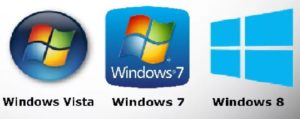 Многие кто впервые начинают осваивать компьютер становятся перед выбором, какую операционную систему ставить Виндус 7, Виндус 8, Виндус 10 или Виста. Я, как уверенный пользователь компьютера с более 20 летним стажем, рекомендую начинать с Виндус 7, потому что он более простой и понятный.
Как определить, какая у вас стоит операционная система на компьютере
Хаос в электронной почте: Как навести порядок
Вы когда-то пытались подсчитать, сколько за день вы отправляете и получаете электронных писем? Иногда это количество доходит до отметки 100 писем и более. Можно запутаться и что-то упустить в таком потоке информации. Как навести порядок в электронной почте, и предотвратить этот хаос?
Именно электронная почта – это тот канал связи, по которому мы каждый день получаем по работе большую часть задач, оповещений и т.д. Хаос в электронной почте способствует и беспорядку в голове: мысли путаются, все запомнить невозможно, что-то забывается, отсюда и проблемы на работе, и нехватка времени, и просто раздражительность. Представьте, если вам на стол положат 100 бумажек с письмами. В них можно запутаться. То же самое происходит и в электронной почте.
Нужно один раз навести порядок в электронной почте, а потом просто его поддерживать. Так работать будет намного легче.
В этом видео я покажу как создать папки в почте на маil.ru
Что такое браузер и для чего он нужен?
Это программа, с помощью которой Вы или любой другой пользователь можете просматривать содержимое веб-сайтов. Вы читаете эту статью на сайте и соответственно перед Вами открыт браузер. а так же используете его для просмотра других сайтов, например, одноклассники и т.п.
Какие браузеры бывают и как их отличить?
Проще всего узнать, какие браузеры установлены у Вас на компьютере и каким пользуетесь это по иконкам (картинкам).

Что такое куки?
Эти таинственные файлы представляют собой небольшие пакеты данных в виде фрагментов текстовой информации, отправленных к вам в компьютер со всех сайтов, которые вы посещаете. Таким образом, куки содержат информацию о вашей деятельности на той или иной странице. Просто браузер, которым вы пользуетесь, сохраняет это в сжатом виде. Там отображается вся основная информация: пароли, имя пользователя, изменение настроек для сайта.
Это очень удобно, ведь до тех пор, пока вы не удалите куки, вам не придется каждый раз при переходе на эту страницу заново вводить пароль и совершать другие ненужные манипуляции. Весь материал, которым вы оперировали, уже сохранен в браузере. Есть несколько разных видов таких файлов, которые могут вести себя по-разному: некоторые из них удаляются автоматически после закрытия окна посещения, а некоторые отправляются на жесткий диск и будут храниться там, пока вы не удалите их вручную.
Зачем нужно удалять куки?
Со временем в браузере накапливаются файлы куки, кэш. Накопление такой информации приводит к торможению или сбою работы сайтов. Если не полностью открываются сайты, браузер не показывает видео, открываются лишние окна, тормозит браузер, при входе в аккаунт подставляется другой пароль…
Эти файлы работают в фоновом режиме, поэтому не надоедают пользователю. Однако время от времени их нужно удалять, и вот почему. Кэшированные данные, сохраненные в этих файлах, иногда вступают в противоречие с веб-сайтом. Это происходит в том случае, если страница автоматически обновляется. Это приводит к сбою при повторной загрузке. Это означает лишь одно: данные устарели и от них необходимо избавиться. В противном случае доступ к некоторым сайтам для вас временно заблокирован.
Кроме того, текстовые фрагменты скапливаются на жестком диске, что в конечном итоге приводит к оккупации некоторого пространства на вашем компьютере. И хотя каждый файл «весит» всего лишь несколько килобайт, если их сложить воедино и оставлять нетронутыми достаточно долго, это может вызвать определенные проблемы.
Как почистить куки и кеш браузера
Откройте браузер и нажмите комбинацию клавиш Ctrl + Shift + Del
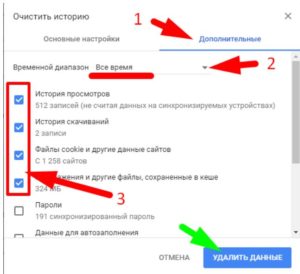
Откроется окно чистки Истории, в котором нужно выбрать как на картинке слева (на примере браузера Google) и нажать ОК (важно выбрать период — За все время и отметить галочками куки и кеш).
В других браузерах делается так же..
Почему присоединения к модерируемому чату в Skype по ссылке некоторые пользователи оказываются в статусе «гость». Через сутки срок действия гостевой учетной записи истекает и его выбрасывает из чата. Как так получается, что одни присоединяются по ссылке нормально, а другие как Гость?
Чтобы оставаться в чате постоянно, когда входите в чат по ссылке — нужно Разрешить открыть ссылку приложению Skype! Иначе заходите в чат как гость — через сутки гости из чата удаляются автоматически.
НЕ МНОГО ЮМОРА

Как посмотреть сохраненные пароли в браузере?
Итак, давайте начнём с наиболее популярного на сегодняшний день браузера, а именно Google Chrome (я тоже им пользуюсь). В этом браузере нажмите на полосочку (вернее на несколько горизонтальных полосочек) «Настройка и управление» в правом верхнем углу. Затем там уже выберите «Настройки», опускаетесь на самое дно страницы и жмёте на строчку «Показать дополнительные настройки». После того, как страница раскроется далее нужно будет нажать на пункт «Управление сохранёнными паролями». В этом случае появится окошко, где Вам просто следует отыскать нужный Вам сайт. Нажимаем на это сайт и видим окно с надписью «Показать». Нажимаем на него и наконец-то Вы добрались до заветного пароля.
Следующий популярный браузер у пользователей это Mozilla Firefox. В нём жмём инструменты, дальше пункт «Настройки» и выбираем закладку защита. Тут Вы найдёте пункт «Сохранённые пароли» и дальше, после нажатия на кнопочку «Отобразить пароли» просто подтверждаете своё действие, нажав «Да». Теперь перед Вами предстанут все Ваши пароли.
В Opera следует сначала нажать на «Инструменты». Эта кнопка находится на панели страницы вверху. Там уже нужно зайти в «Общие настройки» (можете воспользоваться кнопками CTRL и F12 одновременно) и нажать на вкладочку «Формы». Здесь Вы и увидите нужную Вам кнопку «Пароли», после нажатия на которую пред Вами предстанут все те сайты, где Вы с этого компьютера сохранили пароли. Если установить галочку в пункте меню «Включить управление паролями» , то тогда Вам уже не потребуется каждый раз заново набирать Ваш замысловатый пароль. Вполне достаточно будет лишь нажать на изображение ключа и тогда поля авторизации будут заполняться самостоятельно.
Теперь надеюсь, у Вас не возникнет особых трудностей с обнаружением сохранённых Вами же паролей в Ваших браузерах
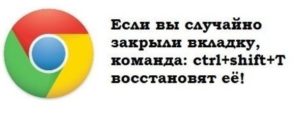
Как открыть случайно закрытую вкладку в браузере (сайт на котором только что были)