Горячие клавиши в Windows
 Зачем использовать горячие клавиши в Windows
Как часто вы используете мышку, чтобы выделить, скопировать, а затем вставить какой-то объект? Знаете ли вы, что можно делать это гораздо удобней и быстрее? Попробуйте использовать горячие клавиши на клавиатуре, и через короткий промежуток времени, вы почувствуете насколько это удобно.
На самом деле, горячие клавиши используются не только для копирования и вставки, есть множество команд для Windows, которые значительно облегчают и упрощают работу на компьютере.
Отмена последнего действия, сворачивание всех активных окон, удаление выделенного файла минуя корзину и т.д. Так же горячие клавиши используют для управления различными программами, и запомнив их сочетание, вы сможете работать практически в любой из них.
Как пользоваться горячими клавишами?
Постараюсь коротко пояснить, чтобы было понятно даже самому зелёному новичку.
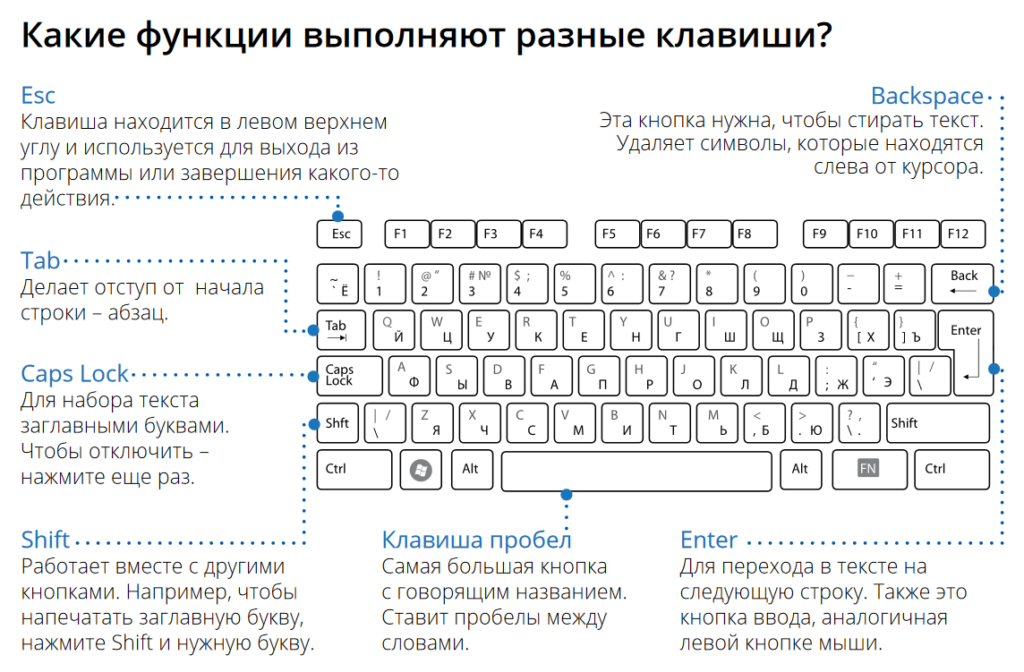
Обычно в процессе участвуют 2 — 3 клавиши, и попрактиковавшись вы очень быстро привыкнете, но сначала это может показаться не совсем удобным. Если в процессе участвуют 2 клавиши, то действуем так: легко, без большого давления жмём и удерживаем первую клавишу, а затем коротким нажатием, без удержания, жмём и отпускаем вторую. Если нам нужно использовать 3 клавиши, то нажимаем и удерживаем две первые, а затем коротким нажатием жмём третью.
Если ещё проще, то нужно нажать и удерживать первые необходимые клавиши, а в оставшуюся просто тыкнуть пальцем и тут же отпустить.
Привожу на мой взгляд самые востребованные команды:
CTRL + C — копируем выделенный файл (папку, текст, документ и т.д.) в буфер обмена.
Эта команда равносильна команде мышкой «копировать», но прежде нужно выделить объект (выделить мышкой или навести курсор).
CTRL + V — вставляем скопированный объект в нужное место.
Кликаем мышкой в нужном месте или открываем необходимую папку, и вставляем объект. Таким образом очень удобно при входе на сайты вставлять логины и пароли.
Кстати, если вы копировали какой-то объект в буфер обмена (так называется специальное место на компьютере для скопированных файлов), то скопированный элемент можно вставлять бесконечно. Он будет находиться в буфере, пока вы не замените его другим или не перезагрузите компьютер.
CTRL + X — вырезает выделенный объект и помещает в буфер обмена. После вырезания можно вставить в любом другом месте.
SHIFT + DELETE — удаляем выделенный файл минуя корзину.
CTRL + A — выделяем все элементы в папке (весь текст, страницу и т.д.).
CTRL + Z — отменяет предыдущее действие. Если в вашем предыдущем действии была ошибка, можете отменить.
PrtScr — создаёт снимок с экрана и помещает его в буфер.
Alt + PrtScr — создаёт снимок не всего экрана, а активного окна.
CTRL + N — открывает окно с рабочим столом.
Win — открывает меню. Кнопка обычно находится между CTRL и Alt
Win + D — позволяет свернуть все активные окна и выйти на рабочий стол.
ALT + F4 — закрывает окно или выход из программы.
CTRL + F4 — закрываем непосредственно текущее окно.
CTRL + SHIFT + ESC — вызов диспетчера задач.
F5 — обновить страницу.
CTRL + F5 — обновляем страницу с очисткой кэша в браузере.
Надеюсь, что статья «Зачем использовать горячие клавиши в Windows» была вам полезна.