
Как скачать и установить скайп

1. Загрузка программы skype
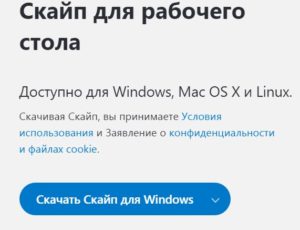
Перейти на официальный сайт и скачать skype для Windows.
Запустите скачанную программу и сделать установку skype.
2. Создать аккаунт в скайпе

Чтобы создать новую учётную запись в скайпе перейдите на сайт создание учётной записи скайп или запустите программу skype на своём устройстве и в окне ввода логина и пароля выберите создать учётную запись.
3. Откроется форма регистрации в скайп:
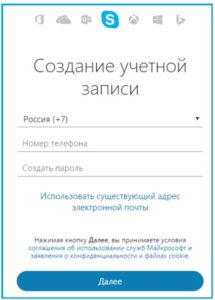
По умолчанию в форме регистрации предлагается ввести номер телефона, но возможно 3 варианта для создания новой учётной записи:
- Использовать существующий адрес электронной почты
- Использовать номер телефона
- Получить новый адрес электронной почты
Выберите наиболее удобный для Вас способ. В любом варианте при регистрации создаётся новая учётная запись майкрософт с логином (номер телефона или электронная почта) и паролем, которые потребуются для входа в новый аккаунт скайп.
Если у Вас уже есть учётная запись майкрософт — Ваш skype логин уже существует и его можно использовать, просто войдите в skype, используя для логина почту или номер телефона, который связан с учётной записью майкрософт
Описание регистрации с существующим адресом электронной почты.
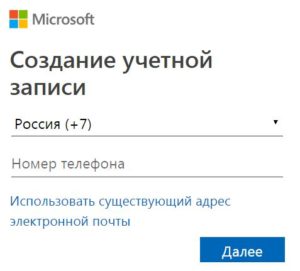
Рассмотрим подробно как создать новую учётную запись если Вы хотите использовать свою электронную почту. В форме регистрации нужно выбрать Использовать существующий адрес электронной почты —
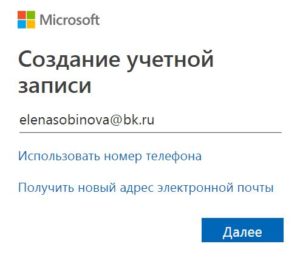
откроется окно, в котором введите свою электронную почту, нажмите “далее”
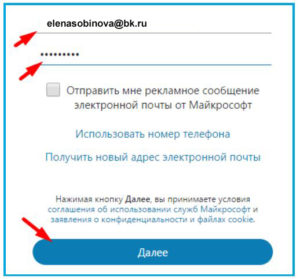
откроется новое окно придумайте пароль и введите его для аккаунта skype:
нажмите “далее”
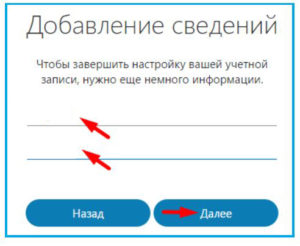
Напишите свою фамилию и имя:
Нажмите “далее”
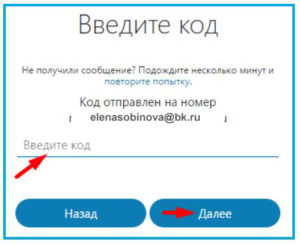
Откроется окно для ввода кода
Код отправлен в письме на вашу почту, которая была указана при регистрации.
Если письмо не придёт, нажмите в окне запроса кода повторите попытку.
 Вы получите такое письмо
Введите код из полученного письма и пройдите Далее — откроется ваш личный кабинет учётной записи skype.
На этом регистрация закончена и можно войти в свой новый skype.